Word作为微软Office套件中的核心文字处理软件,是日常办公、学习和文档创作的必备工具,掌握其基础常识不仅能提升操作效率,还能确保文档的专业性和规范性,以下从界面组成、核心功能、格式规范及实用技巧四个维度展开说明。
界面组成与基础操作
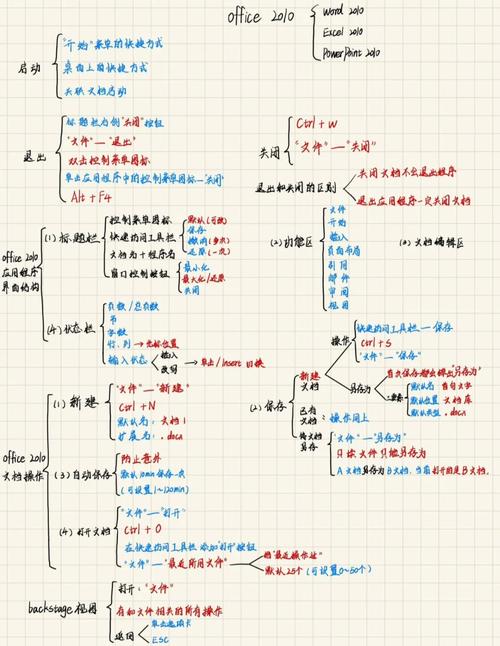
Word界面采用功能区设计,主要包含标题栏、选项卡、编辑区、状态栏等部分,标题栏显示当前文档名称和程序控制按钮;选项卡包括“开始”“插入”“布局”“引用”等,每个选项卡下分组陈列功能命令,开始”选项卡集中了字体、段落、样式等最常用的编辑工具,编辑区是输入和编辑文本的主要区域,顶部标尺可调整页边距和缩进,底部状态栏则提供视图模式切换、字数统计等快捷功能,新建文档时,默认为空白页,可通过“文件”选项卡中的“新建”命令选择模板(如简历、报告等),或直接按Ctrl+N快速创建。
核心功能应用
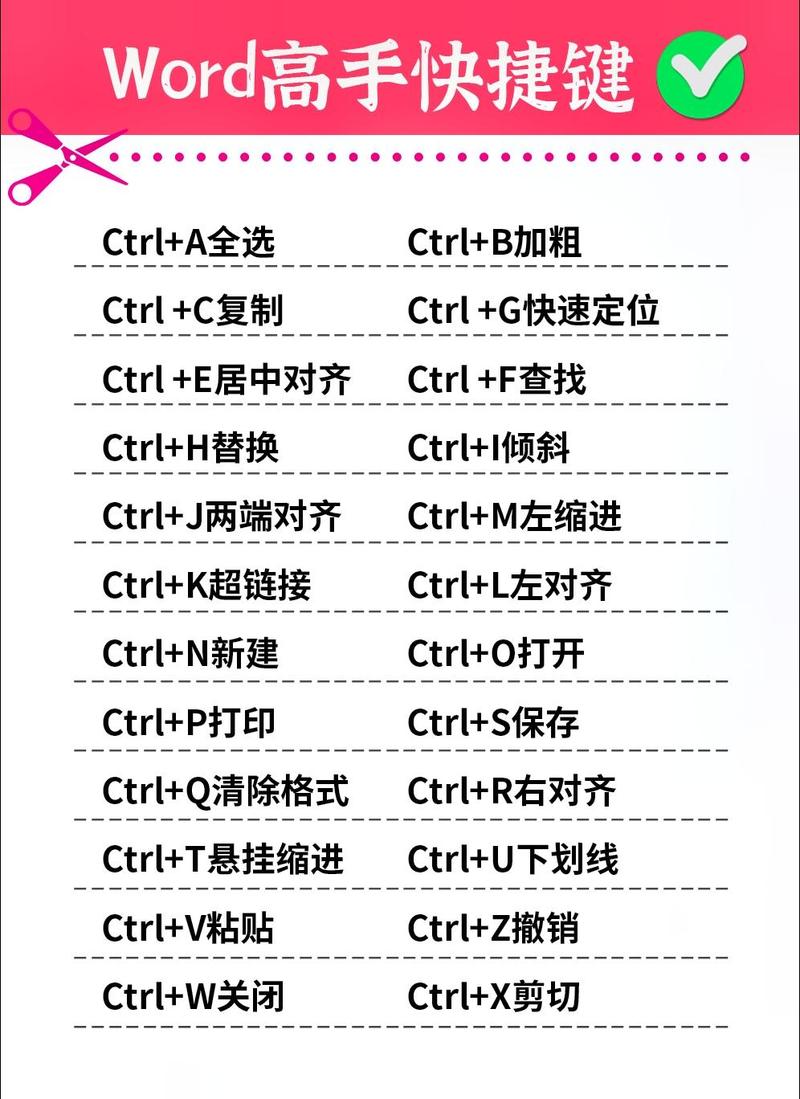
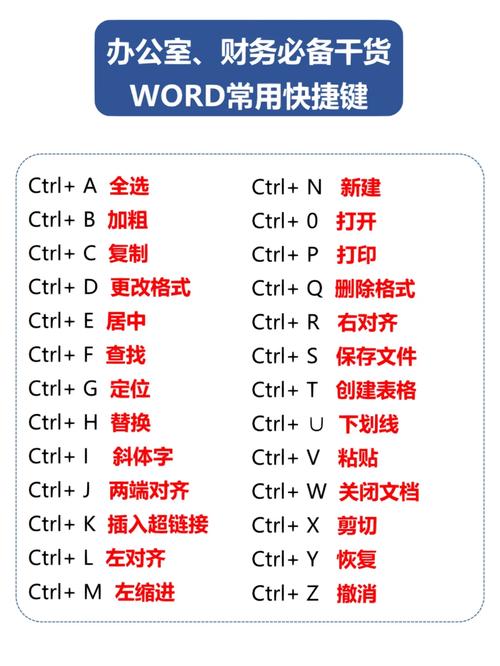
- 文本编辑:支持文本的输入、复制(Ctrl+C)、剪切(Ctrl+X)、粘贴(Ctrl+V)等操作,通过“开始”选项卡的“字体”组可设置字体、字号、颜色、加粗等样式;“段落”组可调整对齐方式(左对齐、居中、右对齐、两端对齐)、行距、段前段后间距等。
- 图文混排:通过“插入”选项卡可添加图片、形状、图表、 SmartArt 等元素,插入图片后,右键选择“环绕文字”可设置版式(如嵌入型、紧密型、上下型),实现图文灵活布局,表格功能同样位于“插入”选项卡,支持手动绘制或选择行列数创建表格,右键点击表格可调整边框、底纹及单元格对齐方式。
- 文档样式与模板:样式是格式的集合,包括“标题1”“正文”“引用”等,应用样式可统一文档格式并自动生成目录,在“开始”选项卡的“样式”库中选择样式即可快速应用,模板则是预设格式的文档框架,如“论文模板”“合同模板”,通过“文件”→“新建”搜索并下载,可节省格式设置时间。
格式规范与排版技巧
规范的排版能提升文档可读性,页眉页脚可通过“插入”选项卡添加,支持添加页码、文档标题、日期等信息,双击区域即可编辑;分节符(“布局”→“分隔符”)用于将文档分为不同节,以便设置不同的页眉页脚或页面方向(如偶数页横向、奇数页纵向),目录生成需先为标题应用样式,再通过“引用”选项卡的“目录”功能自动生成,并支持右键更新,段落缩进建议使用标尺的“首行缩进”滑块(避免用空格键),行距一般设置为1.5倍或2倍倍行距,确保阅读舒适。
实用功能与快捷键
掌握快捷键可大幅提升效率:Ctrl+S保存、Ctrl+A全选、Ctrl+Z撤销、Ctrl+Y重做、Ctrl+F查找、Ctrl+H替换等,审阅功能(“审阅”选项卡)支持批注、修订模式,适合多人协作编辑文档;拼写和语法检查功能默认开启,红色波浪线标注拼写错误,绿色波浪线标注语法问题,右键可选择更正或忽略,文档保护方面,可通过“文件”→“信息”→“保护文档”设置“限制编辑”,仅允许他人填写表单域,或设置密码加密文档,防止未授权访问。
相关问答FAQs
Q1:如何解决Word中图片位置固定不下来的问题?
A:通常是因为图片环绕方式设置不当,右键点击图片,选择“环绕文字”→“嵌入型”,或将图片拖至文本框中;若需固定在某一位置,可使用“布局选项”中的“位置”功能,选择“锁定标记”或“相对于页面”定位。
Q2:Word生成的目录页码和实际内容页码不一致怎么办?
A:首先检查标题是否应用了对应样式(如“标题1”对应目录1级标题),然后右键点击目录,选择“更新域”,选择“更新整个目录”;若页码仍不正确,可能是分节符设置错误,需检查文档中是否误用了分节符,或通过“插入”→“页码”重新设置页码格式。